











Snapseed怎么抠图换背景
1。打开要处理的图片,然后单击样式取消样式,因为默认情况下图片打开时,它位于编辑样式的界面中。
2。单击该工具,然后找到双曝光工具并打开它。
3。输入双曝光工具后,单击+标志以添加我们想要更改背景的图片,如下图所示。添加图片后,用食指和拇指控制图片,拖动和放大进出,以便我们希望在更合适和理想的位置以与背景重叠的角色重叠。
4。单击第三个不透明度工具以将不透明度设置为最大值,将滑块移至最右边,然后单击以确认图片并返回主菜单。
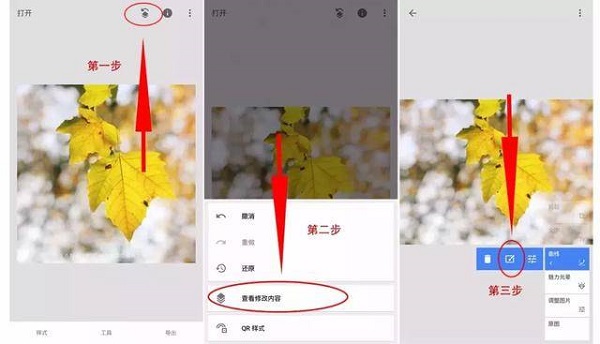
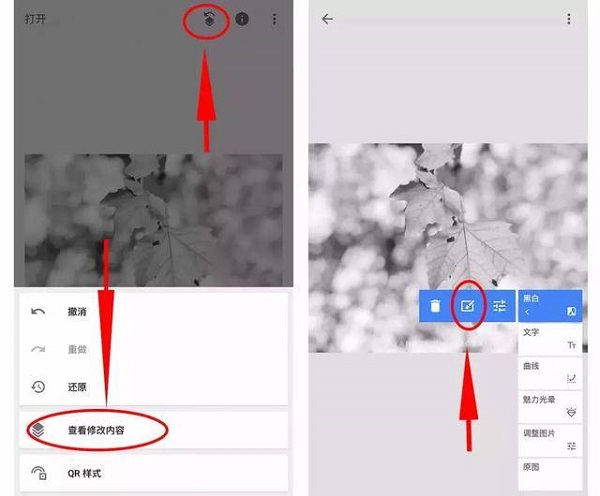
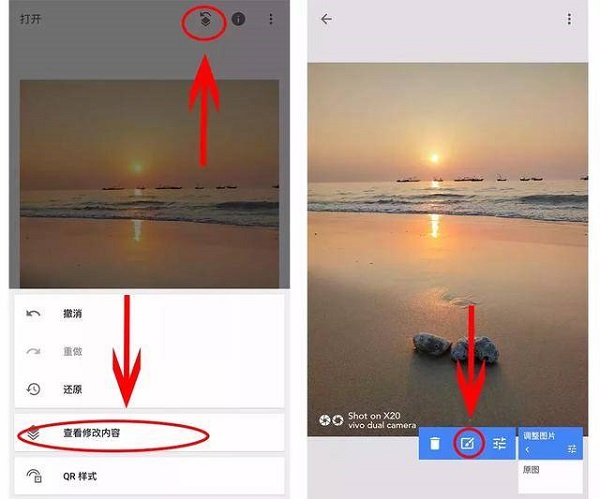
5。单击右上角的第一个工具,然后单击插入以查看该工具以修改内容,如下图所示:
6。输入视图并修改内容工具后,我们看到了刚刚添加的双曝光步骤。单击双重曝光的小导箭,然后单击中间的画笔工具,然后单击“刷子”工具输入我们的面具进行编辑。
7。输入口罩后,请注意参数。目前,双爆发的参数为100。在图片上施加刷子后,应用区域将显示字符。可以解释说,当我们使用双曝光值100应用图片时,图片将显示稍后添加的字符图片。相反,如果双曝光参数为0,然后应用它,则图片将再次显示背景的效果。
8。如果不更改参数,请使用双曝光100参数应用角色的粗略轮廓。如下图所示,整个角色已被绘制,但必须修剪角色轮廓的边缘。
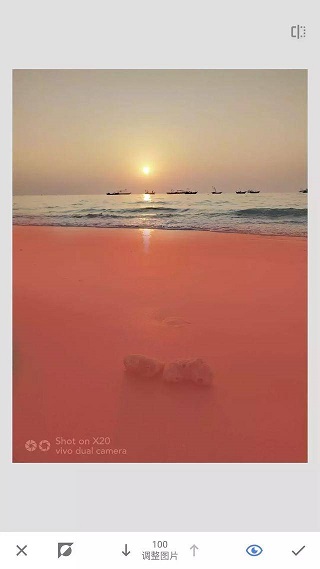
9。申请后,单击工具栏的小眼,如下图所示。应用区域变红,相当于PS的快速掩码效果。有时,它使我们可以更直观地区分轮廓边缘,但是我们处理的图片的轮廓边缘的颜色太轻,因此它们不合适。 (小眼睛的效果通常很容易使用,但是偶尔会有例外。建议每次涂抹后使用它。取决于效果,如果效果很好,请使用它,如果它不好,请不要使用)
10。当我们应用角色边缘的轮廓时,我们可以在图片上扩展拇指和食指,以便将图片放置在最大的方便中,以便我们处理。但是下面的图片如下:即使将图片放在最大值时,角色的小轮廓的手指也太大而无法准确应用。此处给出的建议是首先使用双重曝光值0以不显示某些内容。
11。然后使用双重曝光100的参数来恢复角色内部的轮廓到外部,以便可以很好地处理边缘,如以下效果图片所示:
12。另一种方法是扩大图片,将角色的轮廓边缘分开,最后与该区域远离角色的轮廓边缘。因为它距离角色的轮廓区域很远,所以您可以稍微缩小图片并应用它,并将很快对其进行处理。
13。终于完成了它。手机很难处理这种类型,尤其是当轮廓边缘相对复杂时,但是终于完成了它的应用,如以下效果图片所示:
14。取消小眼睛的效果,然后单击以确认并再次返回主页。
15。最后,再次单击样式工具,为图片选择一个模板,然后保存图片。 (保存时请使用导出,这是无损出口的方法)
snapseed官方正版app使用教程
开始使用工具和过滤器
打开图片后,单击工具以访问工具和过滤器以添加修改效果。工具有助于完善图片,从切割和拉动到去除污渍和划痕为止。过滤器可用于添加不同的样式效果。
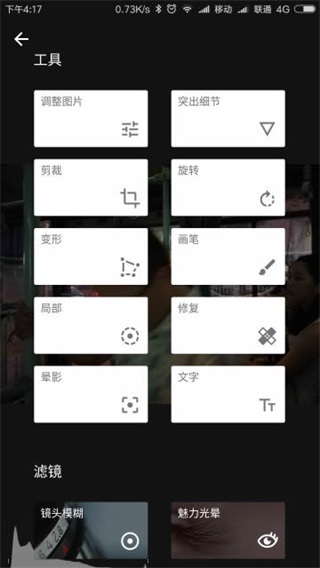
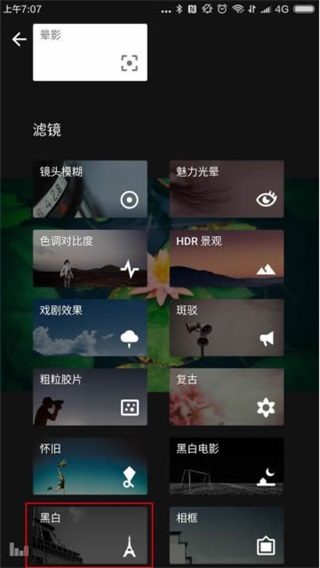
应用工具和过滤器的顺序很重要。例如,首先添加一个相框,然后添加镜头模糊会模糊框架。如果添加模糊的镜头后添加摄影框,则相框效果将很清楚。
仅一键进行比较。单击并按住工具或过滤器中的按钮以显示上一张图片。或在主屏幕中,点击并保持图像本身。
放大以查看详细信息:使用图片上的两指打开手势。放大后,用两个手指将图片放在图片上。
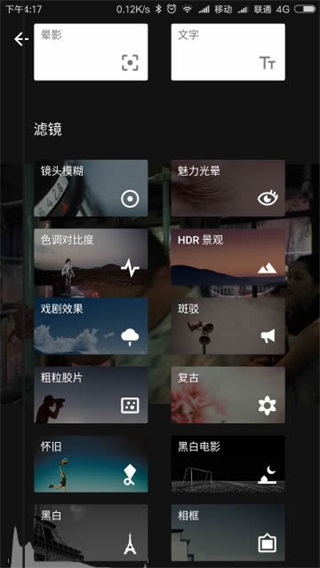
工作流程是无损的。在过滤器组合中处理图片可以调整工具和过滤器中应用的编辑效果,并且立即保存图片也不例外。
电影维修:原始编辑器
打开原始文件后,系统将立即启动膜维修功能,您也可以通过工具和过滤菜单使用此功能。打开相应的文件后,在图片上垂直滑动以访问编辑菜单。选择选项后,水平滑动以编辑胶片。菜单内容包括:
曝光:调整图片中的光量。
阴影:仅调整阴影部分的亮度,或图片中最黑暗的区域。
亮:仅调节突出显示部分的亮度或图片中最亮的区域。
对比:调整阴影部分和突出显示部分之间的差异。
结构:增加图片中细节的数量。结构使用一种独特的算法,该算法突出了整个照片中对象的纹理,而不会影响对象的边缘。
色温:调节图片中凉爽的蓝色音调和温暖的黄色调之间的平衡。
着色:调整图片中绿色和洋红色调之间的平衡。
使用直方图
使用直方图确定适当的图像暴露。点击主屏幕左下角的图标以打开直方图,或点击图表以最小化。直方图始终显示在调整图片工具中,可用作曝光调整指南。
撤消,重做,还原
撤消修改:单击“堆栈编辑器”图标,然后选择“撤消”。在工作流程中选择多次撤消多次撤消多个步骤。
重做uteed修改:单击“堆栈编辑器”图标,然后选择重做。如果撤消多个步骤,则多次选择重做将重做工作流中的相应步骤。
还原未修改的图像并重新开始:点击堆栈编辑器图标,然后选择还原。撤消还原操作的方法是单击堆栈编辑器图标并选择撤消。
Android设备
保存修改:单击导出并选择保存。
滤波器组合
snapseed蒙版详细教程
许多人对Snapseed中的“掩码”功能不了解,他们不知道如何使用掩码功能。今天,我将告诉您有关Snapseed的面具功能,希望它对您有所帮助。
1。什么是口罩?
在PS中,面膜使用纯黑色表示不使用调整区域,纯白色表示调整区域,灰色表示调整区域部分使用。
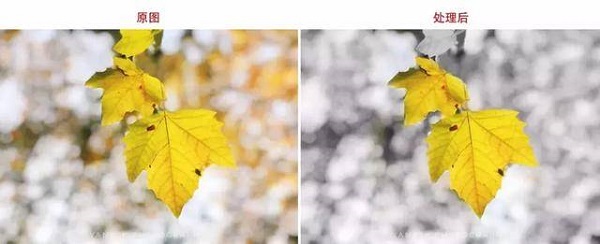
Snapseed中的蒙版工具类似于PS中的掩码工具。例如:如果您想将彩色照片变成黑白,但是如果要保留照片中的主题颜色,则需要使用蒙版工具。
2。蒙版用法教程
1。面具在哪里
在Snapseed中,[Mask]不是一个单独的工具,在工具栏中找不到。这是一个隐藏的功能。我们需要对以后的照片编辑步骤进行一些调整,然后才能使用蒙版工具。
2。单色调整
面具编辑的最常见技术之一是将彩色照片留作黑色和白色的背景,主要风景是颜色,例如下面的照片中的照片:
可以通过口罩轻松完成此效果
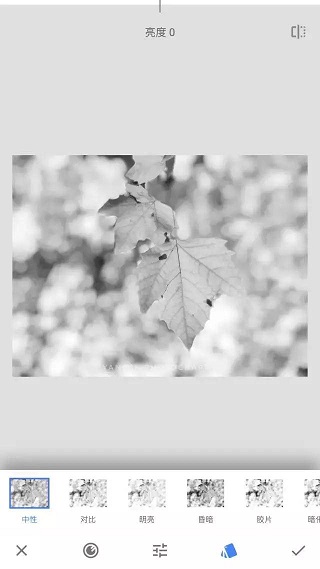
首先,您需要将所有照片调整为黑白,然后使用[黑白过滤器]:
步骤3:用手指直接应用背景区域,背景将变成黑色和白色。不要应用叶子:
请注意,叶子的边缘需要施加到位。需要一点放大并仔细地应用照片,并尝试尽可能地应用边缘细节的颜色:
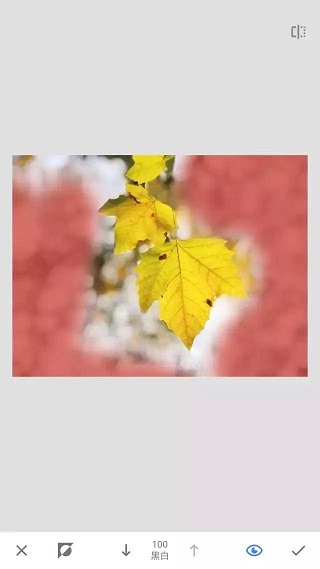
步骤4:涂片完成后,您可以单击右下角的“”,然后单击左上角的箭头,然后返回到主页,背景将变成黑色和白色,叶子将保留原始的黄色,并直接导出照片,该照片将完成单个遮罩的单个颜色处理。
3。本地调整
有些照片可能没有良好的颜色或曝光。我们只想调整本地区域,这也可以通过[面具]实现。例如,在这张照片中,如果我们只想改善前景海滩的饱和度,我们可以首先增加照片的整体饱和度,然后使用口罩离开前景海滩的局部饱和度。
第一步是使用[调整图片]改善饱和度:

步骤3:进入蒙版操作接口后,只需直接将海滩涂在前景中即可。单击右下角的[眼睛]按钮以显示应用区域(红色区域):
涂片完成后,您可以导出并保存和导出照片。前景海滩的局部颜色加工已经完成,它根本不会影响背景天空的颜色。如比较图片所示:
3。摘要
蒙版是一种隐藏的工具,可以处理任何操作步骤以实现本地调整的效果。除了上面展示的两种处理技术外,还可以掩盖其他步骤,例如局部暴露,色温掩盖调整,曲线,过滤器等,可以掩盖。
面具是一种非常强大的本地处理工具。本教程是一个演示。您可以从中学习并尝试其他以后的步骤,以实现掩盖工具的深入理解和操作练习。
snapseed官方正版app功能
1。原始开发- 可以打开和微调RAW DNG文件;将文件保存或导出到JPG无损
2。调整图片- 自动调整曝光和颜色,或者通过精确控制手动调整
3。突出显示细节- 突出显示图片的表面结构
4。作物- 将图片切成标准尺寸或根据需要自由切割
5。旋转- 旋转图片90,或根据水平线校正倾斜图片
6。透视图- 正确的倾斜线条,使水平线或建筑物更加几何美丽
7。白平衡- 调整颜色以使图片看起来更自然
8。刷子- 局部调整曝光,饱和度,亮度或色温
9.本地调整- 众所周知的“控制点”技术:图片上最多设置8点,然后指定美化效果。下一个工作可以留给算法。
10。维修- 从小组照片中删除不请自来的客人
11。小插图- 在图片的角度添加柔和的阴影,以产生与大量射击相似的美丽效果
12.文字- 添加艺术或纯文本样式文字
13。曲线- 准确控制照片中的亮度水平
14。扩展- 增加画布的大小,并以智能的方式用图像内容填充新空间
15。镜头模糊- 在图片(背景软化)中添加焦点成像效果,以使其更美丽,适合肖像摄影
16.迷人的光环- 在图片中添加迷人的光环,适合时尚摄影或肖像摄影
17.音调对比- 部分增强的阴影,中间色和亮点的细节
18。HDR景观- 创建多种曝光效果,使您的图片更出色
19。戏剧效果- 在图片(6款)中添加世界末日的气氛
20。斑驳- 通过强烈的样式效果和质地叠加,图片将呈现前卫效果
21。粗粒胶片- 通过逼真的颗粒创建现代胶片效果
22.复古- 让图片显示出1950年代,1960年代或1970年代流行的彩色胶片所产生的效果
23. retrolux - 借助光泄漏,划痕,电影样式和其他功能,图片充满了怀旧
24.黑白电影- 使用逼真的粒子效果和“粉饰”特殊效果,使图片呈现出黑白电影的风格
25。黑白- 使用黑暗房间作为灵感来创建经典的黑白照片
26。相框- 向图片添加可调节的相框
27.双重曝光- 受拍摄和数字图像处理的启发,它提供了多种混合模式,使您可以轻松混合两张图片
28.美丽- 亮眼睛,亮脸或使皮肤恢复活力
29。面部姿势- 根据三维模型调整角色肖像的姿势
snapseed官方正版app特色
1。简单的接口设计,直观且方便的操作。
2。29专业工具,有效的处理。
3。支持无损编辑,可以随时恢复。
4。丰富过滤器效果并自由创建。
snapseed官方正版app评测
Snapseed官方正式应用程序是一种非常专业的照片编辑软件。无论是射击爱好者还是专业摄影师,您都可以通过Snapseed官方的正式应用程序来编辑高质量的图片。让我们一起编辑好照片!







-
做超声检查时,医生为什么要在患者肚子上涂粘粘的东西 2025-12-28
-
小米mix fold有前置摄像头吗 2025-12-28
-
绯红之境兑换码最新2021 礼包兑换码大全 2025-12-28
-
天地劫幽城再临归真4-5攻略:第四章归真4-5八回合图文通关教学 2025-12-28
-
阴阳师4月22日更新内容:帝释天上线技能调整,红莲华冕活动来袭 2025-12-28
-
妄想山海怎么加好友 加好友方法大全 2025-12-28
用户评论
下载了Snapseed这个特别版,感觉功能真的不少啊!特别是调色方面,对照片进行处理真的很方便,效果也很不错了!不过界面看起来有点复杂,新手可能需要花点时间熟悉操作
有6位网友表示赞同!
我一直用的手机自带的美图软件,但看到有人说Snapseed的特效比它好,就试了一下。没想到真的还挺好用,各种滤镜和工具都比较专业,可以把我拍的照片处理得很好看!下载地址共享一下!
有11位网友表示赞同!
Snapseed是一款非常棒的图片编辑软件啊!我之前一直在找一款功能全面、易用性高的软件,现在终于找到了!很多专业的工具也很好用,适合发一些精美的照片
有7位网友表示赞同!
snapseed这款软件真的太牛了,各种特效都能轻松搞定,简直就是手机上的 PHOTOSHOP!不过版本更新越来越频繁,每次都要下载新版安装有点麻烦
有14位网友表示赞同!
为什么Snapseed特别版只能下载安卓?苹果用户用不上啊!希望官方能尽快推出iOS版的特别版
有14位网友表示赞同!
我之前一直用photoshop,现在学习摄影越来越喜欢使用手机。Snapseed的快捷操作和精准处理真的很棒,功能丰富也不掉链子
有9位网友表示赞同!
snapseedV7.4.8这个版本好像有些小问题,偶尔会出现卡顿的情况,不知道是不是我的手机的问题?期待官方修复一下bug
有12位网友表示赞同!
这个 Snapseed 特别版 感觉还是不错的!比以前免费版的滤镜效果更高级了,而且操作起来也更加流畅。
有14位网友表示赞同!
我一直觉得Snapseed的功能就很全面,所以没想过要换其他的软件。但看到特别版这么牛,我一定要下载试试!希望这个版本能让我拍出更漂亮的图片!
有13位网友表示赞同!
Snapseed这个版本真的好用!比以前很多功能都增加了!特别是调色方面,简直是万能工具了!强烈推荐给喜欢摄影的朋友!
有5位网友表示赞同!
其实我一直不太清楚这个软件的特别版和普通版的差别啊?可以详细说明一下吗?是不是只有特别版才能使用全部的功能?
有6位网友表示赞同!
这次更新终于把那个我最想要的滤镜加入进来啦!太开心了,从此不用再切换别的软件了!Snapseed真是越来越强大!下载地址是多少?
有9位网友表示赞同!
Snapseed每次更新就感觉越发的专业了!我现在已经完全依赖这个软件去修图了,它简直是移动端的最佳相机工具了!希望开发者能够继续努力下去!
有11位网友表示赞同!
Snapseed特别版好像还是免费的,真的太赞了!功能这么强大,而且免费下载,这个软件真的是摄影爱好者的福利!
有17位网友表示赞同!
我看了下snapseedV7.4.8特别版的更新内容,发现了一些新的工具和功能,看起来很厉害,一定要尽快试一试!
有7位网友表示赞同!
说实话,我一直在寻找一款像Photoshop那样的专业修图软件,Snapseed特别版确实让我眼前一亮!希望可以支持一些更高级的图片格式,那样就完美了!
有8位网友表示赞同!
这个版本感觉更新速度有点快啊,每次都得花时间学习新功能。不过总体来说还是挺不错的,毕竟它能快速把照片修到好看,比手动的修图省好多时间!
有7位网友表示赞同!