steam错误代码118怎么办?,steam商店出现错误代码118的解决方法
Steam平台的商店版块是玩家获取新游戏、参与折扣活动、购买喜爱的加载大作的核心渠道。商店页面的流畅是享受游戏消费和娱乐体验的基础。有些玩家在进入Steam商店时经常会遇到“错误代码118”的弹窗提示。伴随着“无法加载网页”和“无法连接到服务器”等问题,商店页面一片空白。他们无法浏览游戏信息或完成购买下载操作,严重影响用户体验。面对这个问题,本文为大家分享了一系列的解决方案。
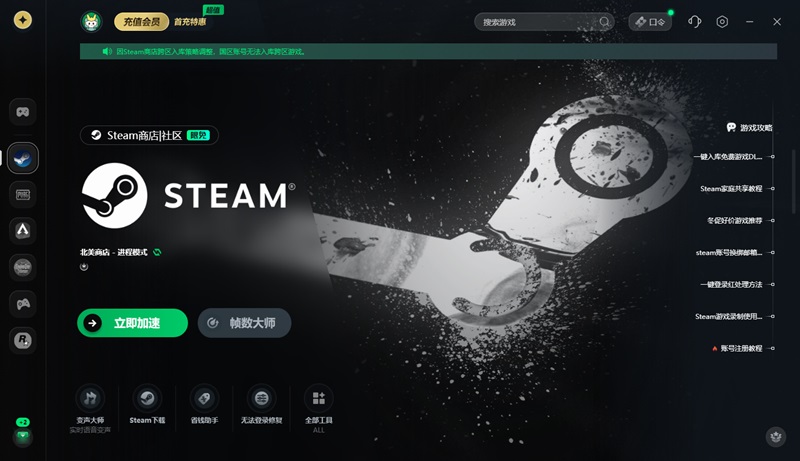
方法一、用迅游加速器优化网络Steam商店及相关服务器部署在海外。国内玩家直接访问时,需要完成跨境网络数据传输和服务器认证流程。 118错误码的主要原因是国内网络与海外服务器之间的链路拥塞、数据包丢失、节点响应超时。这种情况尤其可能发生在游戏促销高峰期或网络使用高峰期。建议使用迅游加速器来优化网络连接。当您开启Steam加速时,讯游会智能匹配最佳节点,以减少延迟、减少丢包并改善与服务器的连接。不仅可以解决错误代码118,还可以提高商店页面加载速度,避免图像和内容滞后,并为后续游戏下载和更新考虑网络稳定性。
迅游加速器免费加速Steam,另外点击“口令”输入“迅游好用”可以获得额外加速时长。方法二、更改DNS设置DNS 解析失败是导致Steam 商店错误代码118 的常见非链接因素。本地DNS 无法正确将Steam 商店域名转换为服务器IP 地址,通信直接被阻止。手动将您的DNS更改为公共DNS,例如8.8.8.8(Google DNS)或114.114.114.114(国内通用DNS)。保存设置后,重新启动Steam并尝试访问商店。
方法三、关闭安全软件拦截并添加信任Windows 防火墙或第三方防病毒软件可能会错误地将Steam 商店网络请求解释为危险活动并拦截通信,从而导致错误代码118。在尝试进入商店之前,请暂时关闭第三方防病毒软件并关闭防火墙。如果商店可以正常加载,您可以将Steam相关程序添加到安全软件信任列表中,以避免将来再次被阻止。
方法四、清除Steam下载缓存并修复客户端文件Steam客户端的下载缓存不健康或核心文件已损坏,这可能会阻碍商店页面的加载能力并导致错误代码118。打开Steam客户端,单击左上角的Steam>设置>下载,找到并单击清除下载缓存按钮,然后按照屏幕上的说明重新启动Steam。如果清除缓存无效,请先完全退出Steam并结束所有后台进程;找到Steam安装目录,双击运行“SteamService.exe”;在弹出窗口中选择“修复”,等待程序自动检测并替换损坏的核心文件,修复完成后重新启动计算机并尝试再次访问应用商店。
那么当Steam 无法进入商店时出现错误代码118 时会发生什么情况呢?问题解决指南。
讯游加速器可以免费加速Steam,更有效地解决无法进入Steam、登录失败、错误代码、Steam游戏下载速度慢、卡顿、掉线、延迟高、登录困难等问题,帮助玩家流畅玩游戏,一键下载体验游戏。
Steam免费加速器下载地址